先给 Claude 固定一个出口
再一步步用上 Claude Code
6 章视频,一共约 6 分钟:环境配置 → 登录网页版 → 开通 Pro → 绑定 Claude Code。
第 0 章 · 先看懂再动手 · 看完自动播下一章 单独打开视频 ↗
先弄懂:为什么要用链式代理?
机场节点坏了随便换一个,Claude 看到的始终是你的住宅 IP。住宅 IP 断了,请求直接失败,不会偷偷换成国内 IP。
为什么用 Clash Mi,不用 Clash Verge?
- 这套配置模板、截图和验收步骤,都是在 Clash Mi 上跑通、验过的。
- Mac 和 Windows 用的是同一个软件,教程和截图两边通用。
- Clash Verge 也能做链式,但导入方式、TUN 和覆写设置都不一样,换了要重新调、重新验。不想踩坑,就跟着用 Clash Mi。
- 我自己用下来,Clash Verge 用起来非常复杂,有泄露的风险,改配置也不像 Clash Mi 那样丝滑。
- Clash Mi 在手机上也能用,电脑和手机可以无缝切换,具体看 YouTube 那个视频。
开始前备好 3 样
顺序:一天一步
别一拿到号马上就上 Claude Code,容易被判定行为可疑直接封号。
第 1 章 · 环境配置
下载、装 Clash Mi
Mac(M 芯片、Intel 芯片都一样)→
macos_universal.dmg · Windows → windows_x64.exe,在下面下载。双击安装。Mac 弹“允许网络扩展”点允许;Windows 弹“Windows 已保护你的电脑”点“更多信息 → 仍要运行”,弹管理员提示点“是”。
没用过 Clash Mi?先看配置包里的《Clash Mi 使用说明书》和 YouTube 教程 ↗,5 分钟就够。
交给 Codex,把配置和软件配通
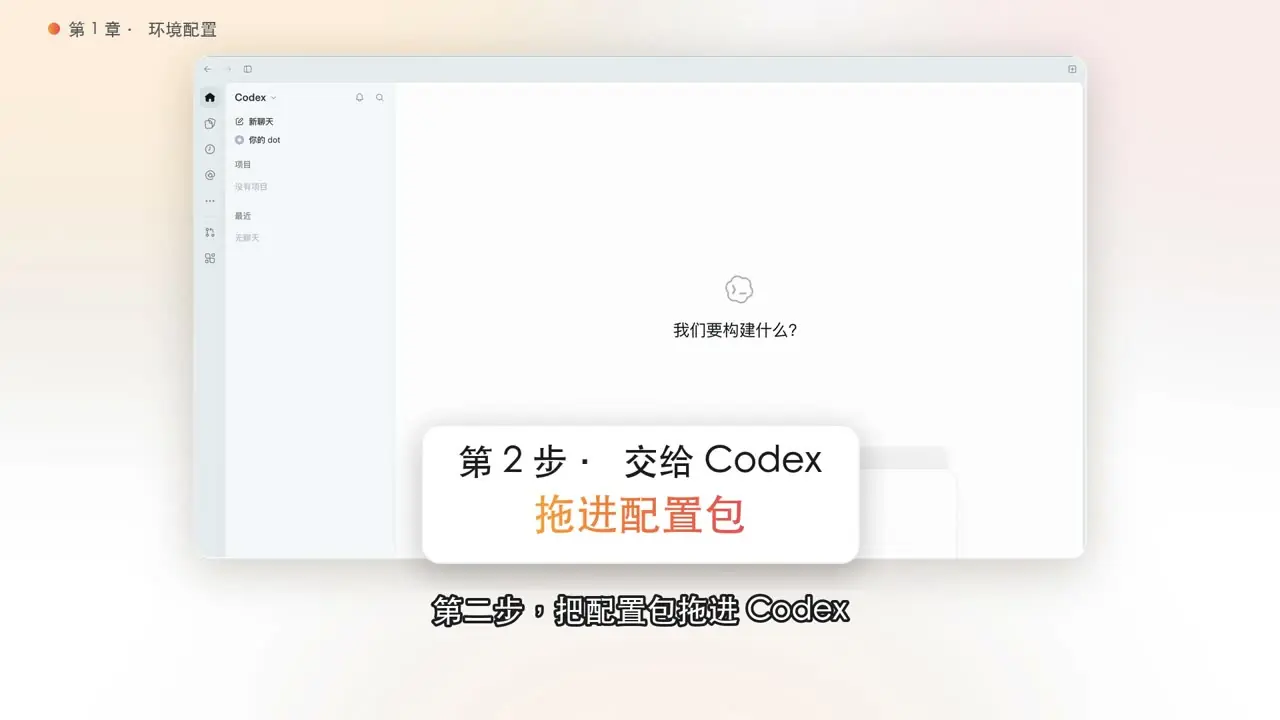
把解压后的配置包交给 Codex,复制《先读我》里的口令。
把机场的订阅链接,还有你住宅 IP 的全部信息(IP、端口、账号、密码)都发给 Codex,它就按要求开始填。
填好
配置模板.yaml → 导入 Clash Mi → 选中这份配置 → 入口节点选一个能用的 → 打开连接
🚦 关卡:软件通了才往下走
Chrome 能打开 google.com,Clash Mi 的“连接”页里出现新连接,就是通了。
不通:把 Clash Mi 的报错截图发给
Codex,让它修到通为止。没通之前不碰 Claude 的设置。
让 Claude 走固定出口
先查出口 IP 是不是你的住宅 IP,再把 Claude Code 设成走本机端口
127.0.0.1:17903;Claude
桌面端由 Clash Mi 的 TUN 接管。最后给你一张验收表,四项都通过。
跟 Codex 说“已经连接了,帮我检查出口 IP”。中间弹窗要改
~/.claude/settings.json,点允许。Codex 说“设置好了”以后,把 Claude 和 Claude Code 关掉重开一次。
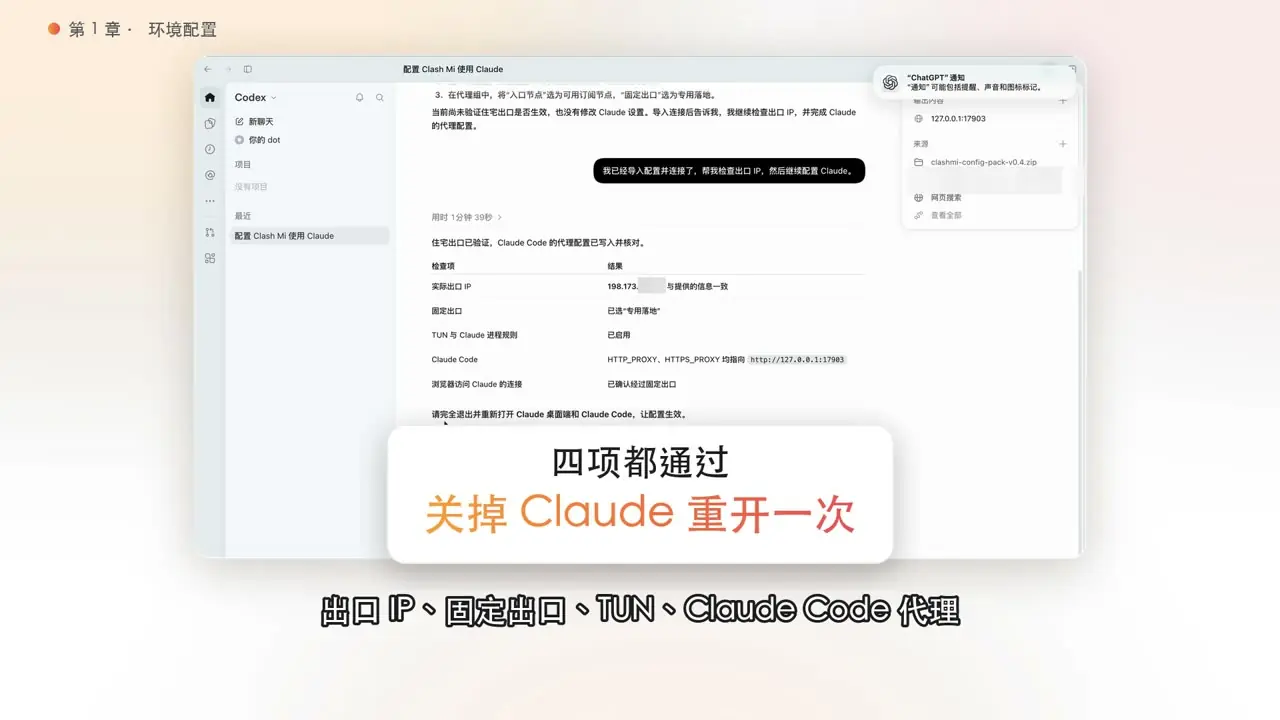
验收:看两个地方
A · Clash Mi「连接」页
左侧点 ⇄,搜索框输入claude。代理链显示 固定出口 → 专用落地 = 对
显示 DIRECT 或别的节点 = 不对,发给 Codex
正确的样子见下图 ↓
B · Chrome 打开检测站
打开 ip.net.coffee ↗,看“Claude AI IP 检测”:- ✓ Claude 出口 IP = 你的住宅 IP
- ✓ IPv4 出口也是住宅 IP
- ✓ WebRTC 里没有国内 IP
- 时区、语言不一致不用管,这不归代理管
- “机房 IP”“有滥用记录”是节点质量问题,换节点才能改
断网测试:代理一断,Claude 就断
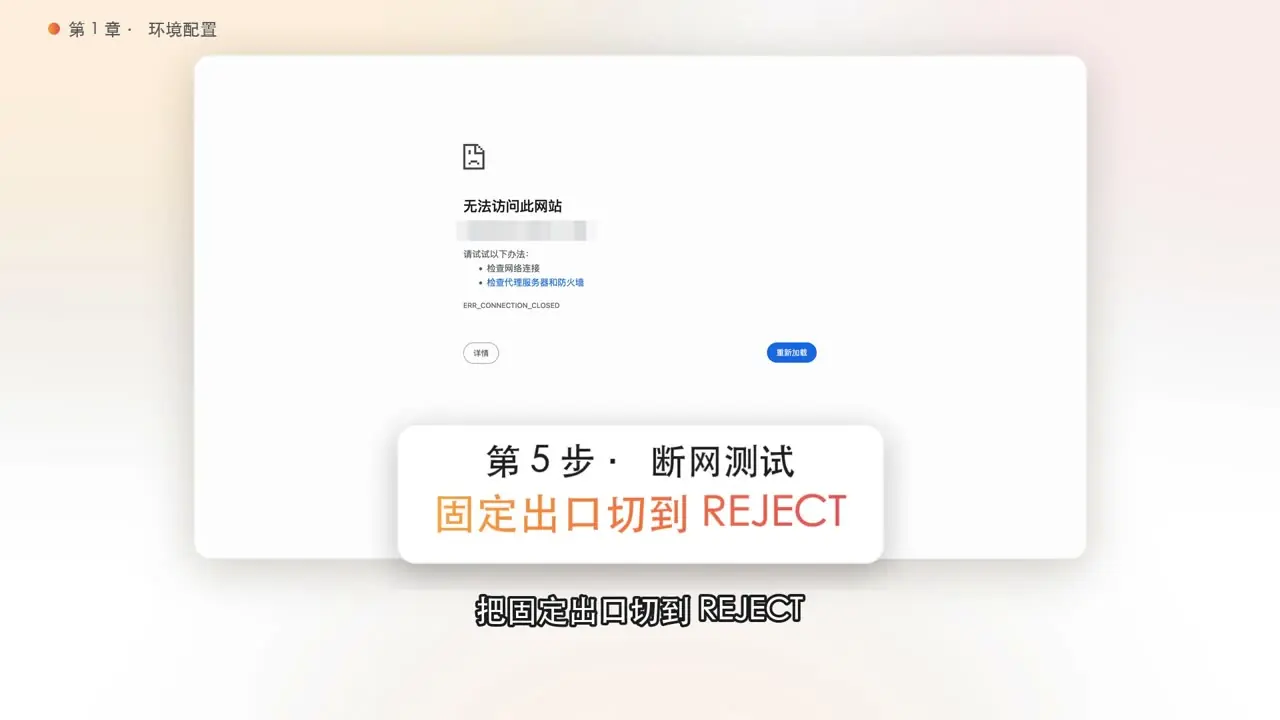
能连上、或者查到国内 IP,就是有漏洞,停下来发给 Codex。Windows 也照这样设一遍,这是最保险的做法;不会设也能用,只是网络不稳时有小概率走漏。
第 2–4 章 · 登录、开 Pro、绑定 Claude Code
第 1 天:在比特浏览器里登录网页版
打开比特指纹浏览器 → 打开 Claude 官网 → 用邮箱登录 → 发一句话,有回复就是登录成功。
第一天就在网页版正常用,别急着开会员,也别急着上 Claude Code。
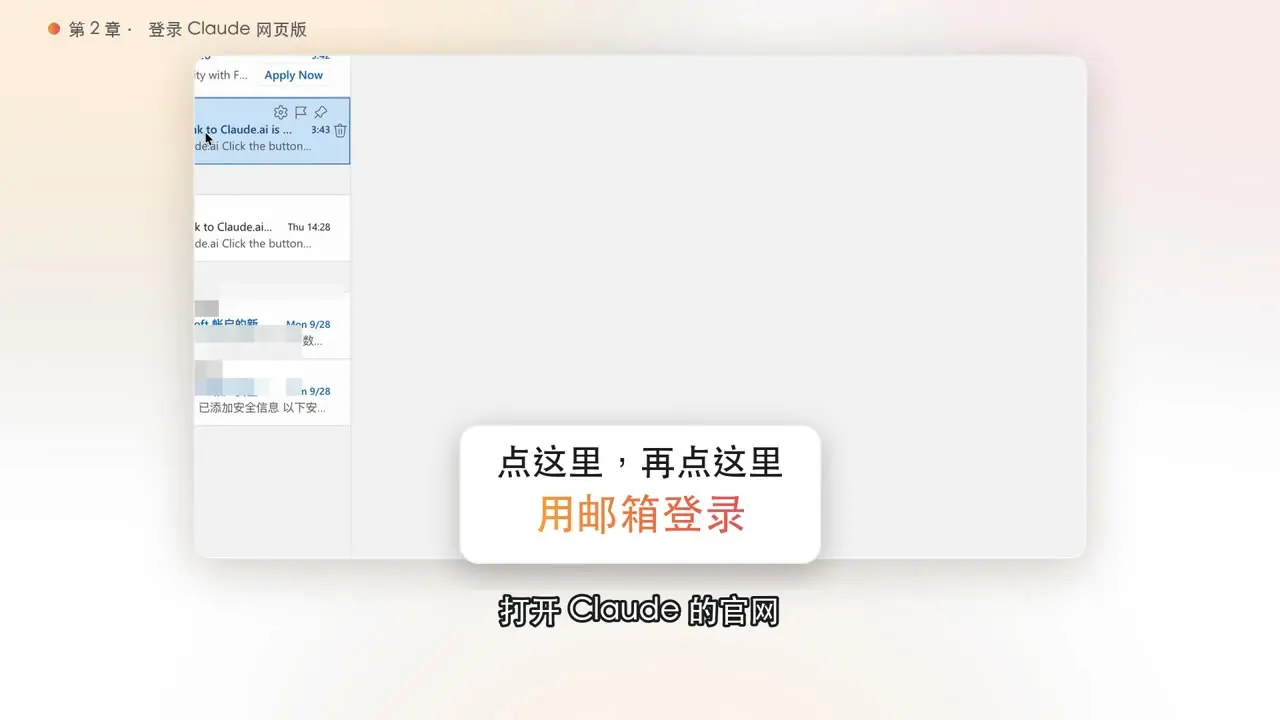
比特浏览器怎么配、内核改 146、登录失败怎么办,在 《注册、登录与会员充值》 里有完整步骤。
第 2 天:国内开通 Pro
商城里点 Claude,选 Pro → 先看说明,确认自己的号符合要求 → 下单,按说明激活 → 回到 Claude 刷新,打开设置,看是否显示 Pro。
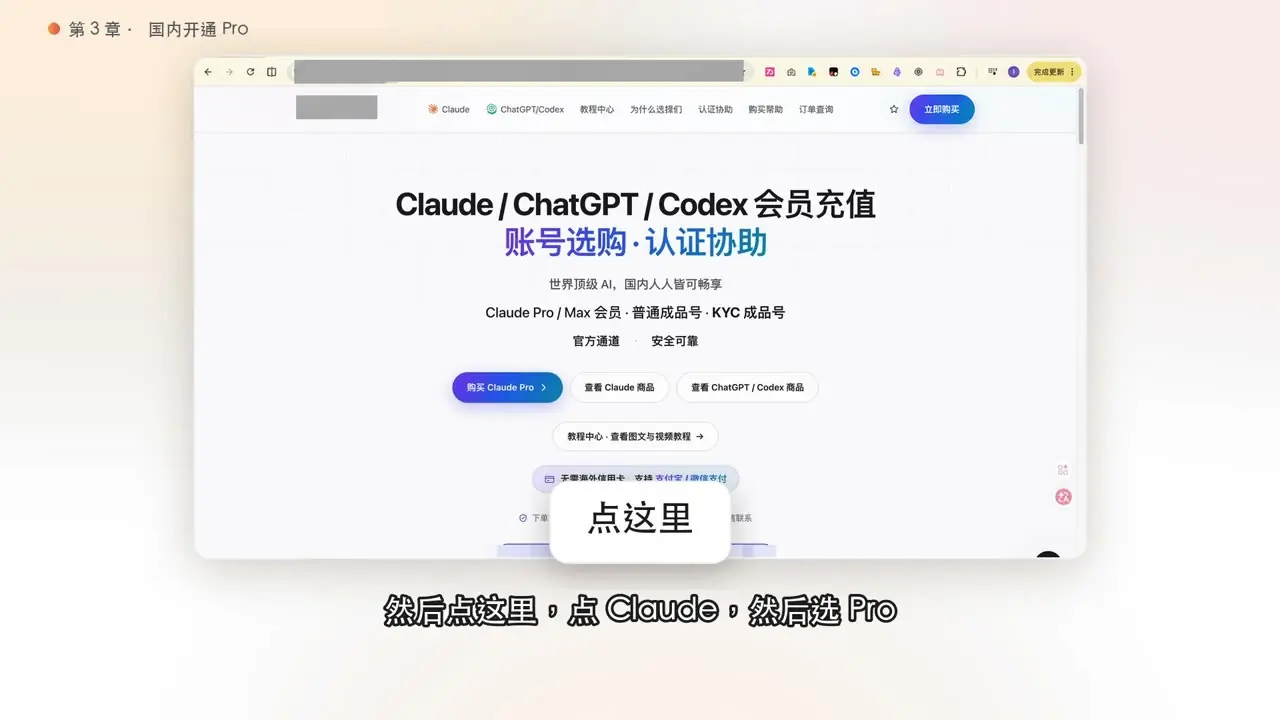
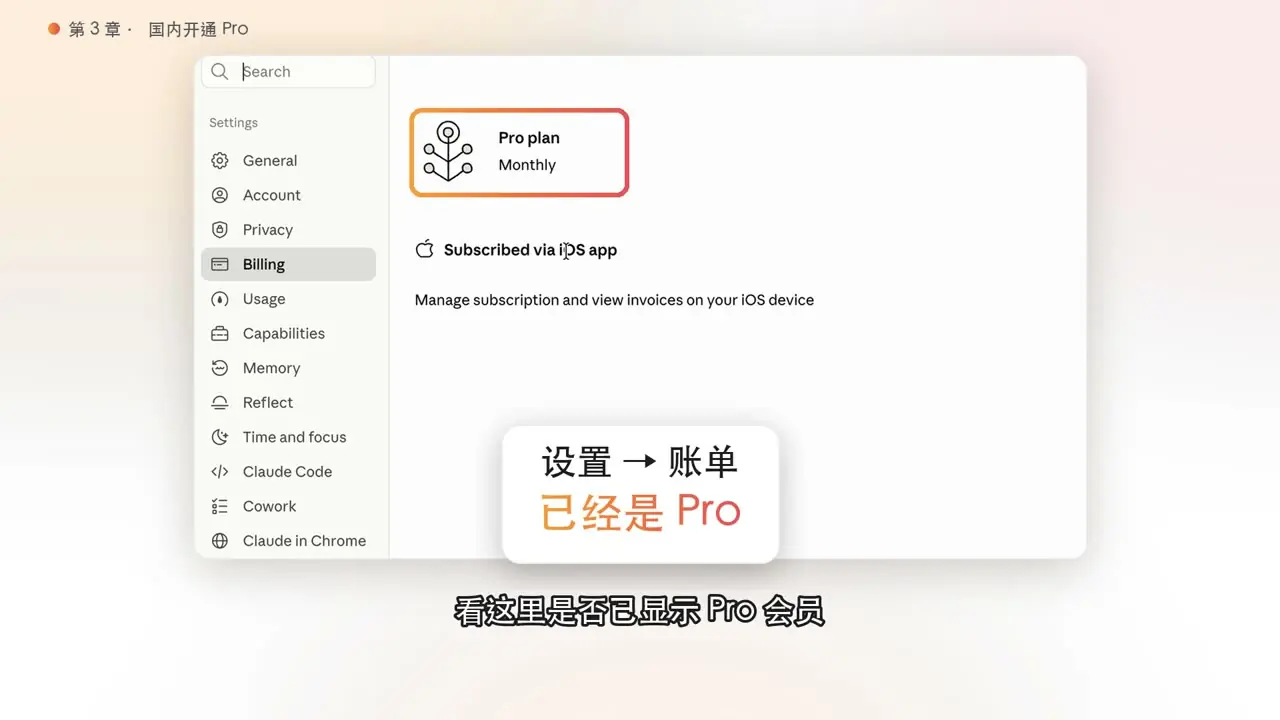
新手先开 Pro 就够了。五倍、二十倍的 Max 大概率会弹 KYC 认证,账号注册不满一个月也开不了。
第 3 天:绑定 Claude Code
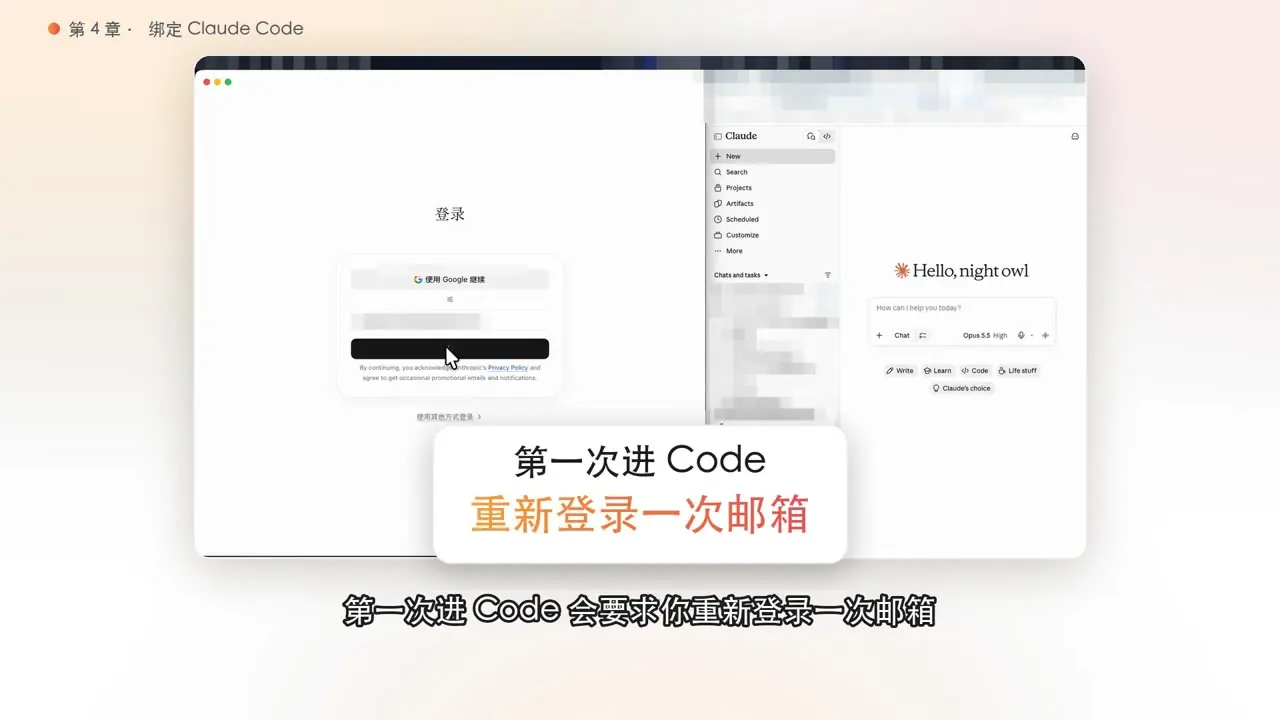
- 打开 Claude 桌面端,进 Code 页。第一次会要求重新登录一次邮箱,按你之前登录 Claude 的方式登。
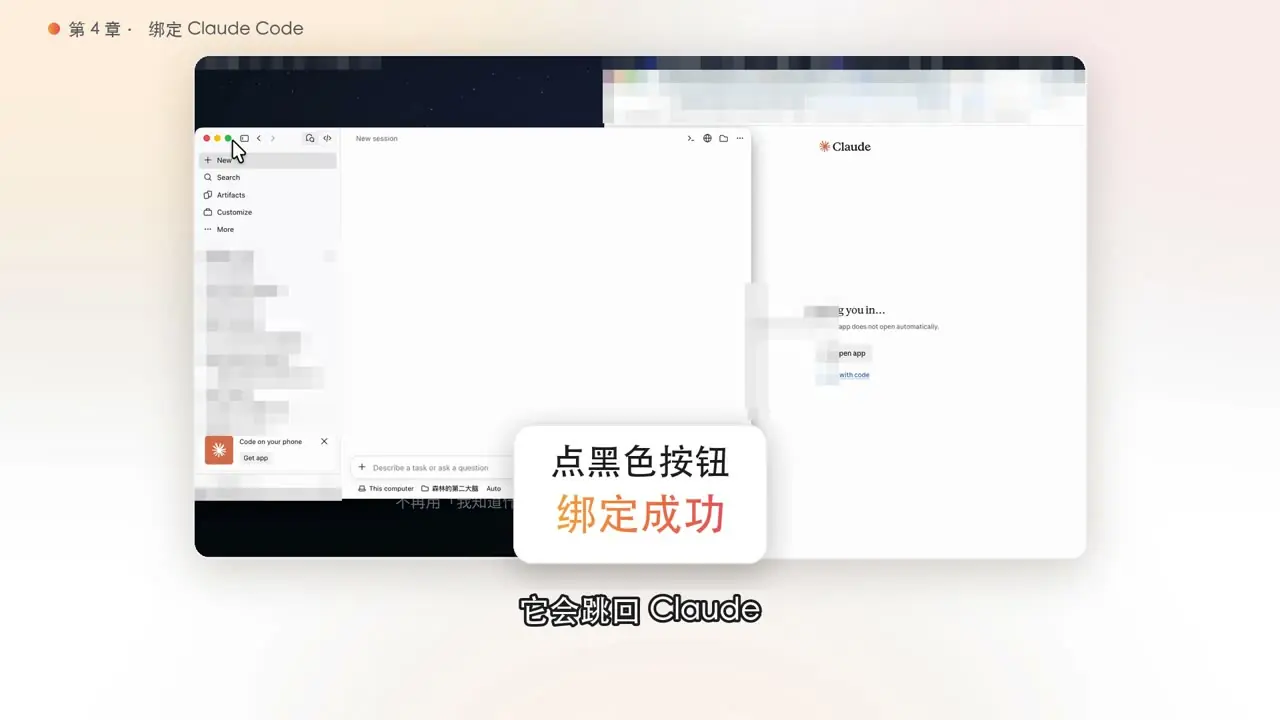
- 去邮箱找到 Claude 发来的邮件,点里面的按钮;跳回 Claude 后,点那个黑色按钮,就绑定成功了。
- 回到 Code 页发一句话,它开始回复,就可以用 Claude Code 干活了。
第 5 章 · 注意事项
三个要注意的点
- 每次用桌面端之前,先开 IP 检测。比如电脑重启了,登录前一定先看一眼还是不是你的住宅 IP,没问题再用。
- 新号、刚开 Pro 的号,别直接上 Claude Code。先在比特浏览器里用两三天,稳定了再绑。刚在网页版登录完马上登 Claude Code,风险高,可能被判定行为可疑直接封号。
- 时区、语言对不上,关系不大。网页版在比特里能改,桌面端改不了。风控主要看网络环境和使用环境,重点放在网络上。
卡住了:哪一步不对,先截图发给 Codex,让它帮你查。还解决不了,
下载
配置包放在本站;Clash Mi 安装包直接从官方 GitHub 下载
配置包 v0.4
使用说明书 · 给 Codex 的口令 · 配置模板Clash Mi 安装包(官方)
1.0.31.1703 · 来自 KaringX/clashmi配置包里的《校验说明》写有两个安装包的官方 SHA-256,下载后可以自己核对。