Claude 注册、登录与会员充值教程
先看完整视频。想直接操作,就往下看,一步一张图。
完整视频 · 10 分 04 秒 单独打开视频 ↗
先准备这两样
一个能收邮件的邮箱,一台能正常访问 Claude 的电脑。Gmail、Outlook(微软邮箱)、GMX 都可以先检查能否正常收信。已有账号的,直接往下看登录。
这份教程以网页版为主。视频中的价格和界面属于录制时情况,购买前查看当前页面;使用 Claude 需符合其支持地区与账号条件。
一、按视频配置浏览器
如果你已经能正常打开并登录 Claude,可以直接跳到第二部分,检查当前环境。下面是视频里的具体配置过程。
1. 打开 IP 页面,选好需要的套餐
打开Cliproxy ↗,登录后进入产品页面,找到第二栏“长效 IP”,点下面的“去购买”。先看地区、有效期和总价,再选择套餐。已经有可用代理的,不用再买一次。
下一页选择地区、有效期和数量。视频选择了美国、30 天;请按自己的实际条件选择,核对右侧总价,再点“立即购买”。
2. 购买后,点击“提取并使用 IP”
付款后回到控制台,找到“长效静态 ISP”下的“静态模式”。如果列表还是空的,点页面中间紫色的“提取并使用 IP”,再按弹窗选择和提取。
在右侧弹出的列表中,找到你要使用的城市,点击同一行右边的“提取”。视频演示的是洛杉矶这一行。
提取后会出现下面这样的列表。接下来要用IP(主机)、端口、用户名、密码四项。先保留这个页面,后面逐项复制。
3. 下载比特浏览器,点击“创建窗口”
下载比特浏览器 ↗,选与你电脑系统对应的版本。安装并登录后,先点左侧“浏览器窗口”,再点上方“创建窗口”。
给窗口起个容易记住的名字,例如“我的 Claude”。下次使用时,就打开这个已保存的窗口。
4. 把四项代理信息填进对应栏
在新窗口设置里找到“代理设置”。视频选择的是 Socks5;你要选与供应商信息一致的协议。
| 供应商给你的信息 | 填到这里 |
|---|---|
| IP / Host | 代理主机 |
| Port | 代理端口 |
| Username | 代理账号 |
| Password | 代理密码 |
逐项复制,前后不要带空格。这里填代理的账号密码,不是邮箱密码,也不是 Cliproxy 网站的登录密码。
重点:内核版本改成 146,再换一下 UA
很多人反馈比特浏览器登录不上 Claude。我们测试发现:比特新内核 148 和 Claude 的登录流程不兼容,会登录失败;改成 146 后可以正常登录。
还在这个窗口的编辑页,往下找到指纹设置(有的版本在“高级设置”里),改三处:
- 浏览器内核版本:下拉选 146。
- 浏览器版本:也选 146。
- User Agent:点右下角“换一换”,确认里面显示 Chrome/146。内核是 146、UA 还写着 148,也可能被识别成异常。
下拉菜单里没有 146:到软件的设置 → 内核管理(或类似入口)下载 146 内核,再回来选。
已经建好的窗口:先在窗口列表里关掉它,再点“编辑”改内核,保存后重新打开。比特以后更新内核,兼容情况可能变化,以实际能否登录为准。
5. 先检测,再保存
点右侧“代理检测”。检测正常,再点右下角“确定”。回到窗口列表,点这一行的“打开”,以后从这里进入。
如果检测失败,先检查刚才四项信息和代理是否到期;这一步没通,先别继续尝试登录。
浏览器窗口里的代理配置不会自动应用到普通 Chrome、桌面版 Claude 或 Claude Code。IP 检测分数也不等于账号安全保证。
二、先检测 IP 与环境,再登录
6. 在刚配置好的窗口里打开检测页
这一步不要跳过。在刚才的比特浏览器窗口中打开 Claude IP 检测页 ↗。等结果加载完,再按下面四项检查。别在普通 Chrome 测完,就以为比特里的环境也一样。
① 顶部三个出口 IP,要对得上
从左到右看“中国出口 IPv4”“Cloudflare 出口 IP”“Claude AI 出口 IP”。按照本教程使用同一个静态出口时,三栏应显示同一个 IP。第一栏的“中国出口”是检测项目名称,不代表结果一定在中国,要看下面的实际 IP 和地区。
再与供应商给出的出口 IP核对。若供应商提供的是网关地址,网关与实际出口可能不同,先向供应商确认,不要只比最后几位。
三个结果不一致:回窗口设置确认代理已保存、没有选“直连”,关闭并重新打开这个窗口,再测一次。使用系统代理的,检查分流是否让不同网站走了不同出口;先修正到预期路线,再尝试登录。
② 看 AI 信任评分,别把分数方向看反
这页的 Trust Score(AI 信任评分)越高越好。按本站过往客服建议,可先以 80 分以上作为参考,再看地区、IP 属性和滥用记录。低分时先核对供应商信息,必要时咨询更换,不要一边登录一边不停切换节点。
80 分是商家的排查参考,不是 Claude 官方门槛。其他网站如果写“风险分”或“欺诈分”,可能越低越好,按该网站说明判断;高分也不等于不会封号。
③ 往下看 DNS 和 WebRTC / UDP
DNS:看解析服务器是否符合你配置的网络。按本教程预期走海外代理时,若检测出现本地运营商或非预期的中国解析器,先检查 DNS 是否绕过代理。DNS 是解析服务器,不要求它的 IP 与上面三栏一模一样;单凭数据库标注的国家也不能直接判定泄露。
WebRTC / UDP:看有没有出现代理之外的真实公网 IP。浏览器如果禁用了 WebRTC,显示“未检测到”或没有 UDP 地址可以是正常结果,不用强行凑成一个 IP;私网地址或 .local 名称也不等于真实公网 IP 泄露。
有异常时:回该窗口的指纹设置,检查 WebRTC 控制项;不需要网页音视频通话时,可选择“禁止”,保存并重开后复测。需要通话则使用浏览器支持的代理模式并核实 UDP 支持。DNS 异常找代理服务商确认解析方式;系统代理用户可检查全局、TUN 与 DNS 路由是否真正生效,不能只看开关已打开。
④ 核对时区、语言,再重新测一次
在检测页的“用户设备信息”中看时区、语言,再回比特窗口的编辑页,找到对应设置。按照你选定的使用环境保持一致:例如洛杉矶出口对应 America/Los_Angeles,纽约对应 America/New_York;采用视频中的英语环境时,语言与界面语言可选择 English / en-US。支持“基于 IP”时也要保存后复测,不要只看设置页。
这里说的是浏览器设置,不是要求你用英文聊天,也不是让你改整台电脑的时区。中文界面本身不代表违规。重点是知道自己设置了什么,检测结果是否符合预期。
检查完再继续:出口符合预期,没有发现非预期的 DNS / 公网 IP 泄露,时区和语言与选定配置相符。以后换浏览器或设备,也在实际使用的那个环境里重新检查一次。
三、打开 Claude,注册或登录账号
7. 打开 Claude,输入你的邮箱
在刚才准备使用的浏览器里打开Claude 官网 ↗。在邮箱框填写你的邮箱,再点Continue with email(使用邮箱继续)。用 Google 登录的,就点 Continue with Google(使用 Google 继续)。
使用邮箱继续
原视频演示的是已有账号登录;上图仅说明输入位置。首次注册时,按当前官网要求完成手机验证、同意条款和创建账号,不要把验证提示当成封号提示。
8. 打开邮箱里的登录邮件,点击 Sign in
回到刚填写的邮箱,找到 Claude 发来的登录邮件。点邮件中黑色的Sign in(登录)按钮。尽量在刚才发起登录的同一设备、同一浏览器窗口继续。
如果在另一台设备打开邮件后出现验证码,就把验证码填回最初发起登录的设备。链接失效时回登录页重新获取;收不到邮件先看垃圾邮件文件夹。
9. 看到对话框后,先发一句话
回到 Claude,看到下面的对话页,在输入框里发一句“你好”。能正常收到回复,再确认登录的是你准备开会员的那个账号。
自己注册的新账号,如果页面让你选套餐,可以先选 Use Claude for free(免费使用);需要付费会员时再按下一部分操作。
登录卡住或提示换浏览器,就按这个顺序处理
比特浏览器登录卡住时,改用 AdsPower(ADS 指纹浏览器),按下面配置后再登录。
1. 新建环境,选择电脑系统
安装并登录 AdsPower,点击左上角“新建环境”。浏览器选择 SunBrowser,操作系统按自己的电脑选择:Mac 选苹果图标,Windows 选 Windows 图标。
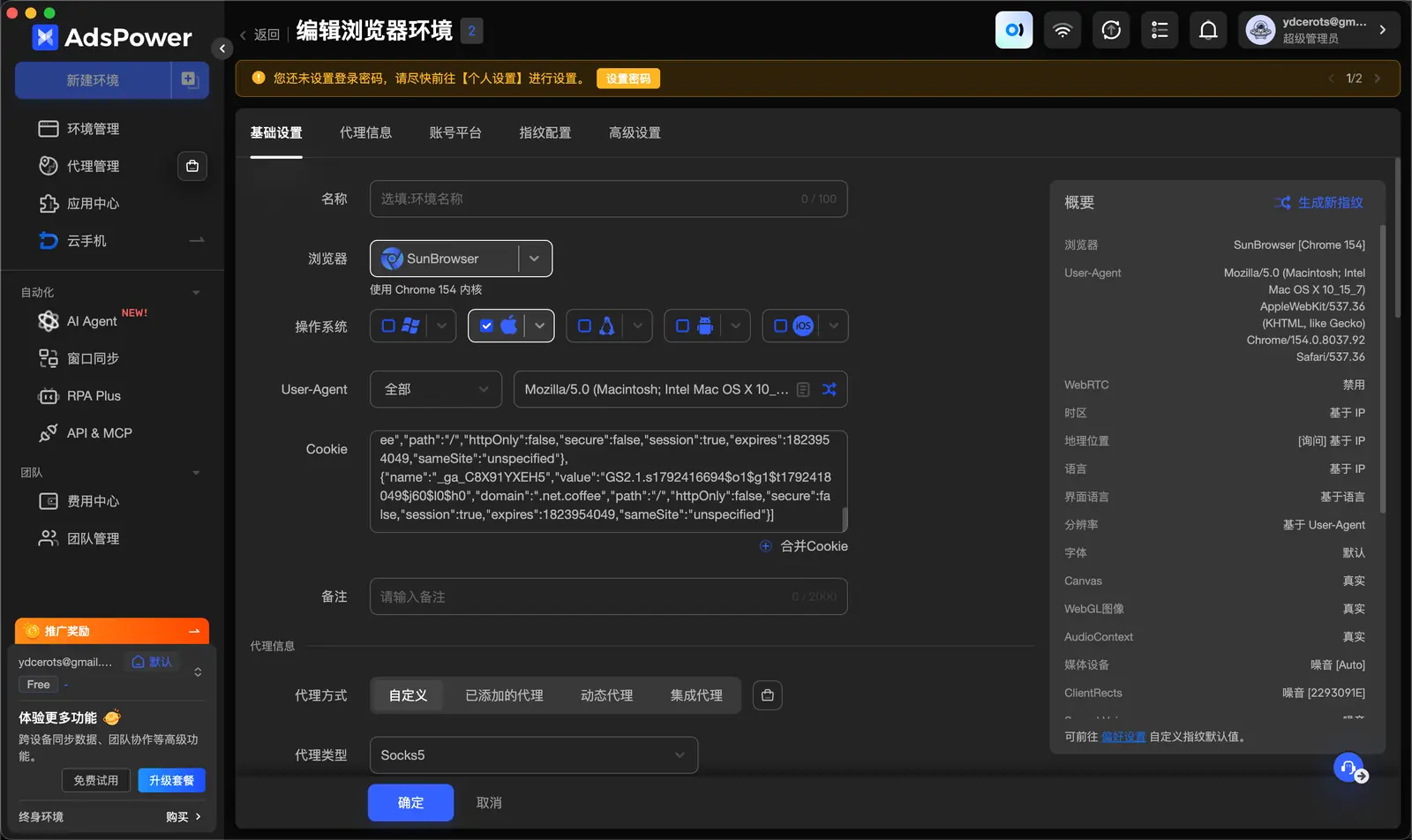
2. 填写自己的代理信息
点击“代理信息”,代理方式选择“自定义”。协议按供应商提供的选择;视频示例为 Socks5。把下面四项逐一填入:
| 供应商的信息 | ADS 对应字段 |
|---|---|
| IP / Host | 代理主机 |
| Port | 代理端口 |
| Username | 代理账号 |
| Password | 代理密码 |
不要填写邮箱密码,也不要复制示例 IP。切换浏览器后,这四项需要重新配置。
3. 重点:开启“使用系统代理连接代理”
按本教程使用系统代理连接住宅代理时,先确保你的网络工具已启动,再做这一步,否则 ADS 可能无法联网。
点击右上角头像 → 网络诊断,入口就在下图红框中。
往下找到“系统代理”,打开“使用系统代理连接代理”,配置方式选择“自动检测系统代理”,然后点击下方“网络检测”。
这里是 ADS 内置的系统代理开关,不是另装一个浏览器插件。如果自动检测失败,先检查网络工具是否开启了系统代理;不要照抄截图里的 IP 或端口。
4. 检查代理,保存环境,再登录
回到环境的代理设置,点击“检查代理”。通过后点“确定”保存,再从环境列表打开这个窗口。
在新窗口中打开 IP 检测页,按前面的检测步骤核对出口。最后打开 claude.ai,按页面正常登录。
仍然失败时,把完整提示和卡住的步骤发给商家。账号停用或身份验证与网络连接失败分开处理,换浏览器不能解除账号限制。
四、用微信 / 支付宝购买会员
自己无法准备海外卡、App Store 礼品卡或 Google Play 付款条件,可以从本站商品区选择会员。选择商品、按订单付款和领取交付内容,有问题直接联系商家。
自己走苹果、Google Play 或海外卡渠道,还需要分别处理支付账户、地区和购买限制,建议慎重考虑,有大多数人踩过坑。
10. 回官网选商品,再进入订单页面下单
打开官网的 Claude 商品区,找到你需要的 Pro / Max 会员,点对应商品按钮进入商品页面。已有账号要开会员,就选会员商品;不要误选成品账号。
打开商品后,先看周期、账号条件、交付方式和售后范围。不清楚自己的账号能不能充值,就先联系商家确认。
11. 选支付宝或微信,点击“去支付”
按订单要求填写联系信息,确认金额,再选择支付宝或微信,点击右下角“去支付”。支付后保存订单信息,方便查询。
12. 回订单,找到卡密和本次激活入口
付款后打开订单详情。卡密类商品会在订单里显示卡密和使用说明。复制自己的卡密,再打开这笔订单给出的激活入口。不要手打视频里的旧网址。
如果买的是需要商家处理的商品,按详情里的安排联系商家,不用套用下面的自助卡密流程。
13. 进入激活页,先验证卡密
先读激活页的使用条件,确认自己的账号符合,再把刚领取的卡密粘到“验证卡密”输入框,点击下方验证按钮。
原片旧页面对账号注册时间有明确要求。不要只根据“等四小时”就判断一定能充;以本次订单与当前激活页的条件为准。
14. 核对目标账号,再确认充值
视频中的激活服务还要求目标账号的登录会话。SessionKey 属于登录凭据,只在核实并信任的当前订单服务内使用,不要发到公开评论里。
如果你当前订单仍采用视频中的方式:在已登录的 Claude 页面打开浏览器开发者工具,点 Application(应用) → Cookies → claude.ai,找到 sessionKey。请使用你当前账号的信息,勿复制视频里的示例值。
核对自己登录的就是目标账号,再按当前订单要求完成对应字段。回到确认页,检查账号与商品信息无误,勾选确认框,再点“确认充值”。页面与视频不同或不清楚授权范围时,先联系商家。
15. 最后回 Claude,检查会员有没有到账
激活页面显示完成后,回到 Claude 刷新。打开设置,找到 Billing(账单),查看套餐名称。买的是 Pro,就检查是否显示 Pro plan。
到这里才算核对完成。如果付款了但仍显示 Free,先核对账号和订单状态,再把订单编号、付款时间和当前提示发给商家,别直接重复付款。
核心问题答疑
先检查环境,再登录使用。下面是 7 个常见问题的处理方法。
找到 7 个问题
登录前,IP 到底要检查什么?
- 在准备登录 Claude 的同一个浏览器窗口里打开检测网站,不要在另一个浏览器里测。
- 本店建议使用独享住宅 IP,避免共享代理出口。查看 IP 属性;城市或 204、205 等数字开头,不能单独证明 IP 质量。
- 对照下图,检查顶部三个出口 IP 是否一致,并核对实际地区。本店将 AI 信任评分 80 分以上作为参考;这是第三方评分,不是 Claude 官方通行标准。
- 检查 DNS 和 WebRTC 是否出现预期之外的出口;DNS 服务器 IP 不需要与顶部三个 IP 相同。语言、时区也要检查,避免配置无故变化。
- 三个出口不一致或代理检测失败:先确认网络工具正在运行、代理四项填写正确,再检查分流及浏览器代理设置。全局 / TUN 模式可能影响路由,调整后要重新检测,不能当成绝不泄露的保证。
- 环境检查通过后尽量固定使用;不要为了追求更高分,在登录期间反复切换节点。检测网站不能判定你的国籍,也不能保证账号不会被封。
打开检测 / 下载网址
以上为第三方工具入口,检测结果仅供参考。
新账号怎么观察?第一周怎么用?
- 按本店建议,首次登录后先观察 3—4 小时,确认能正常打开、聊天和重新登录,再考虑下一步。等待时间不是平台承诺,也不是解除限制的办法。
- 本店建议:第一周只使用电脑浏览器里的 Claude Chat。正常提问、正常使用,不需要为了“养号”刷对话。
- 第一周先不使用桌面客户端、手机 App、Claude Code、CLI / 终端、VS Code 插件,以及网页版云端 Code。
- 网页版 Chat 能用,不代表 Claude Code 已完成配置或具备相应权限。Code 需要另行检查套餐、登录和工具环境。
- “观察 3—4 小时”与“第一周只用网页版”是两个阶段,前者不代表几小时后就可以使用所有入口。以上为本店使用建议,不保证免于验证或封号。
比特浏览器登录失败,怎么改用 ADS?
- 下载并登录 AdsPower,新建环境,选择 SunBrowser 和自己的电脑系统。
- 在代理信息里选自定义,填自己的协议、主机、端口、代理账号和密码。
- 使用本教程的系统代理连接方式时:先启动网络工具,再点右上角头像 → 网络诊断 → 开启“使用系统代理连接代理” → 自动检测系统代理 → 网络检测。
- 回环境检查代理,成功后保存并打开窗口。重新检测出口,再打开 Claude 登录。点击“查看对应操作步骤”,按图配置。
出现 KYC、短信验证、账号冻结,怎么区分?
- 提示身份证 / 身份验证:这是 KYC 核验;提示手机验证码:这是短信验证。仅凭这些提示,不能断定 IP 有问题或账号已被封。
- 先保存完整提示,检查当前网络环境,再按页面支持条件处理自己的验证;不清楚要求时联系商家确认,不要连续尝试不同资料。
- 如果明确写着 suspended / disabled(停用),换浏览器或换 IP 不等于恢复账号。按通知里的官方支持或申诉入口处理,不能承诺恢复。
平时怎么使用,减少环境变化和账号风险?
- 尽量保持设备、浏览器和网络环境稳定,不多人共享,不多地同时登录;本店建议同一出口不要混用多个账号。
- 留意 Active Sessions(活动会话),清理不认识的会话。IP 确实更换后,核对配置与登录状态,必要时重新登录。
- 不要用临时邮箱。保管好邮箱与登录凭据,不要把 SessionKey 当作普通卡密公开分享。
- 需要使用开发工具时,优先官方入口和官方插件。按照本店建议,不使用 sub2api、反代、中转或 Cline / Continue 等第三方方式接入订阅账号。
- 避免短时间高并发、持续超强度调用,不反复尝试违规内容。不要用自动化项目大量消耗订阅账号。
- Privacy 中的选项应按实际说明选择;关闭这些选项不等于停止 IP 记录。指纹浏览器也不能保证消除关联或封号风险。
IP 快到期怎么办?换了 IP 要重新配置吗?
- 想继续使用同一个 IP,先向供应商确认是否支持保留原 IP 续费,并在到期前处理。不要默认所有续费都会保留原地址。
- 如果更换了 IP、端口、用户名或密码,就把浏览器中的对应字段重新填写,再做代理检测和出口检测。
- 已有代理不代表必须再买一份。先检查现有代理是否满足你的实际使用条件;确实需要另购时再选择。
没有账号怎么办?
- 不准备自行注册,可以到本站商品区查看 Claude 成品账号。
- 先看账号类型、交付内容和售后说明,再进入对应商品下单。成品账号与付费会员是否包含在一起,以商品说明为准。
暂时没有找到这个问题。可以换个关键词,或看文末说明。
上述经验建议不是 Claude 官方防封规则。网络检测通过、观察时间达到,都不保证不会触发验证或账号限制。不要把密码、验证码和 SessionKey 发给任何人或公开张贴。
还有问题?
先在上面的问题答疑里搜索关键词。仍然解决不了,把卡在哪一步和页面上的完整提示截图发给商家,截图前遮挡邮箱、验证码和 SessionKey。